1、 商品订单-修改价格操作
步骤1:进入“服务方中心”-“商品订单”页面;
步骤2:待付款订单列表,点击“修改价格”按钮;
步骤3:在弹窗填写修改后的商品价格,点击确认,即可完成修改(如图1-1)。
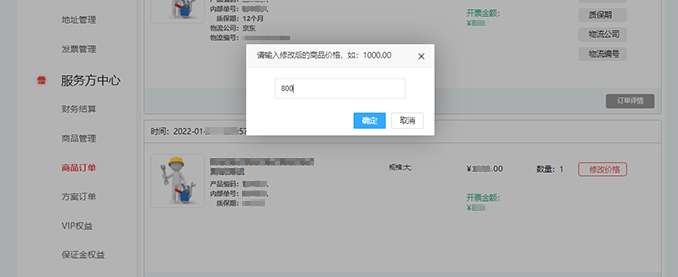
图1-1
2、 商品订单-确认发货操作
步骤1:进入“服务方中心”-“商品订单”页面;
步骤2:点击“确认发货”按钮;
步骤3:在弹窗填写物流公司名称、物流编码,点击确认,即可完成发货操作。
3、 商品订单-录入产品编码
步骤1:进入“服务方中心”-“商品订单”页面;
步骤2:点击“产品编码”按钮;
步骤3:在弹窗填写产品编码,点击确认,即可完成修改(如图1-2)。
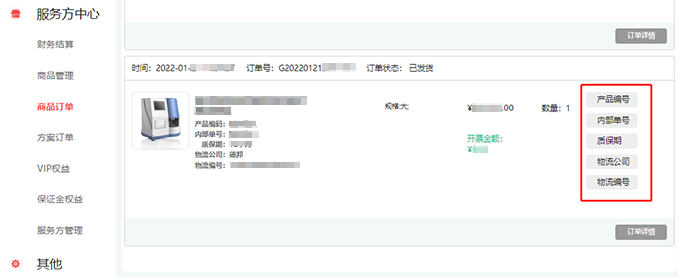
图1-2
4、 商品订单-录入内部单号
步骤1:进入“服务方中心”-“商品订单”页面;
步骤2:点击“内部单号”按钮;
步骤3:在弹窗填写内部单号,点击确认,即可完成修改(如图1-2)。
5、 商品订单-录入质保期
步骤1:进入“服务方中心”-“商品订单”页面;
步骤2:点击“质保期”按钮;
步骤3:在弹窗填写质保期,点击确认,即可完成修改(如图1-2)。
6、 商品订单-发票提交
步骤1:进入“服务方中心”-“商品订单”页面;
步骤2:赛选“未开票”订单;
步骤3:点击“发票提交”,进入发票申请页面(如图1-3);
步骤4:在“发票审核流程申请页面”,上传发票图片、点击提交申请(如图1-4);
步骤5:完成操作,等待后台审核。
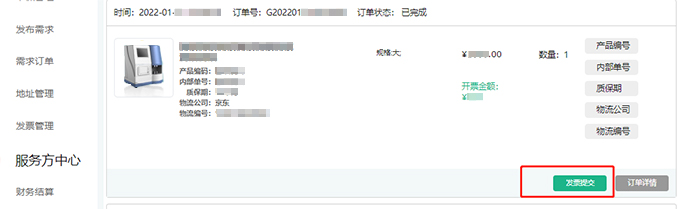
图1-3
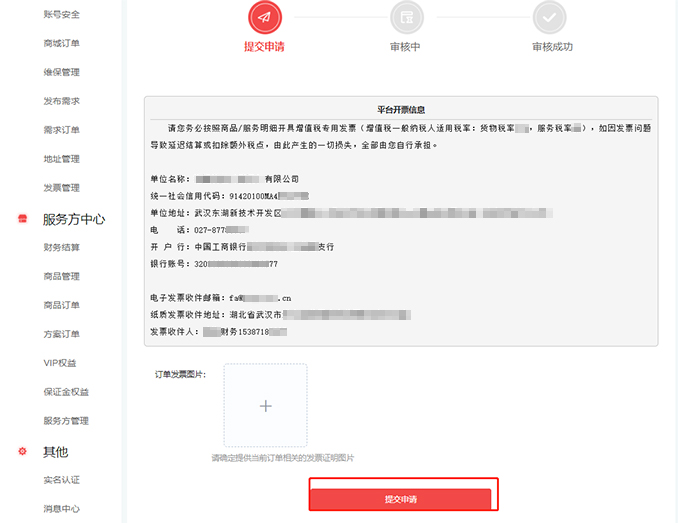
图1-4